Domain qdbm.de kaufen?
Wir ziehen mit dem Projekt
qdbm.de um.
Sind Sie am Kauf der Domain
qdbm.de interessiert?
domain@kv-gmbh.de · 0541-91531010
Domain qdbm.de kaufen?
Kann ich Backup Dateien löschen?
Bevor du Backup-Dateien löschst, solltest du sicherstellen, dass du sie nicht mehr benötigst. Überprüfe, ob du bereits eine aktuelle Sicherungskopie deiner Daten hast. Es ist ratsam, wichtige Dateien an mehreren Orten zu sichern, um Datenverlust zu vermeiden. Wenn du sicher bist, dass die Backup-Dateien nicht mehr benötigt werden, kannst du sie löschen, um Speicherplatz freizugeben. Es ist jedoch empfehlenswert, regelmäßig zu überprüfen, ob deine Backups aktuell sind und ob du sie noch benötigst. **
Wo finde ich Backup Dateien?
Backup-Dateien können an verschiedenen Orten gespeichert sein, je nachdem, wie das Backup eingerichtet wurde. Möglicherweise sind sie auf einer externen Festplatte, einem USB-Stick, in der Cloud oder auf einem Netzwerkspeichergerät gespeichert. Es ist wichtig zu wissen, wo die Backup-Dateien gespeichert sind, um im Falle eines Datenverlusts schnell darauf zugreifen zu können. Es empfiehlt sich, regelmäßig zu überprüfen, ob die Backup-Dateien noch vorhanden und aktuell sind. Falls Sie nicht sicher sind, wo sich Ihre Backup-Dateien befinden, sollten Sie die Einstellungen Ihrer Backup-Software überprüfen oder den Administrator Ihres Systems um Hilfe bitten. **

Ähnliche Suchbegriffe für Backup-Dateien
Top-Angebote
Produkte zum Begriff Backup-Dateien:
-
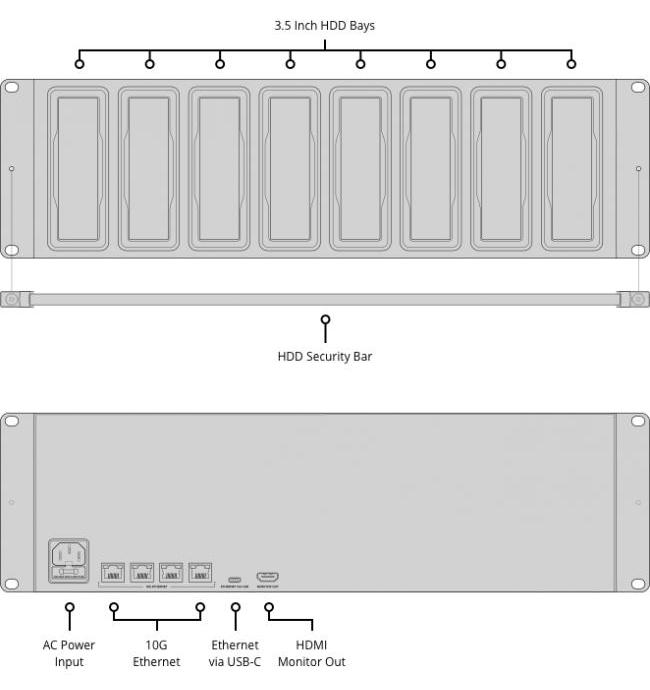
Cloud Backup 8Blackmagic Cloud Backup 8 ist ein Festplatten-Dock mit 8 Steckplätzen für die Sicherung großer Mediendateien auf kostengünstigen Festplatten über ein 10G-Ethernet-Netzwerk. Sie können Dateien auch mit Blackmagic Cloud synchronisieren und den Speicher, den Verbindungsstatus und die Synchronisierung in Echtzeit auf einem an den HDMI-Anschluss angeschlossenen Monitor überwachen. Es verfügt über 4 10G-Ethernet-Anschlüsse für die Netzwerkfreigabe, einen USB-C-Anschluss mit Ethernet-Konnektivität und eine interne Stromversorgung in einem eleganten Rack-Design, wodurch es sich ideal für die Installation in einem Studio zusammen mit anderen Netzwerkgeräten eignet.1907,75 €*Versand: 0,00 €Sichere Weiterleitung zum Anbieter
-
Göpel, Ralph: Praxishandbuch Veeam Backup & Replication 12Praxishandbuch Veeam Backup & Replication 12 , für VMware und Microsoft Hyper-V , Sport-Gewindefahrwerk > Sportfederung , Auflage: 3., aktualisierte und erweiterte Auflage, Erscheinungsjahr: 202309, Produktform: Kartoniert, Titel der Reihe: Animals##, Autoren: Göpel, Ralph, Auflage: 23003, Auflage/Ausgabe: 3., aktualisierte und erweiterte Auflage, Seitenzahl/Blattzahl: 234, Keyword: Backup; Microsoft Hyper-V; Recovery; Replication; VMware vSphere; virtuelle Umgebung, Fachschema: Backup (EDV)~Recherche - Information Retrieval, Warengruppe: HC/Datenkommunikation/Netze/Mailboxen, Fachkategorie: Datensicherung und Datenrettung, Thema: Verstehen, Text Sprache: ger, UNSPSC: 49019900, Warenverzeichnis für die Außenhandelsstatistik: 49019900, Verlag: Dpunkt.Verlag GmbH, Verlag: Dpunkt.Verlag GmbH, Verlag: O'Reilly, Länge: 236, Breite: 163, Höhe: 16, Gewicht: 452, Produktform: Klappenbroschur, Genre: Mathematik/Naturwissenschaften/Technik/Medizin, Genre: Mathematik/Naturwissenschaften/Technik/Medizin, Vorgänger: 2278351, Vorgänger EAN: 9783960091554 9783960090823, Herkunftsland: DEUTSCHLAND (DE), Katalog: deutschsprachige Titel, Katalog: Gesamtkatalog, Katalog: Kennzeichnung von Titeln mit einer Relevanz > 30, Katalog: Lagerartikel, Book on Demand, ausgew. Medienartikel, Relevanz: 0160, Tendenz: -1, Unterkatalog: AK, Unterkatalog: Bücher, Unterkatalog: Hardcover, Unterkatalog: Lagerartikel,39,90 €*Versand: 0,00 €Sichere Weiterleitung zum Anbieter
-
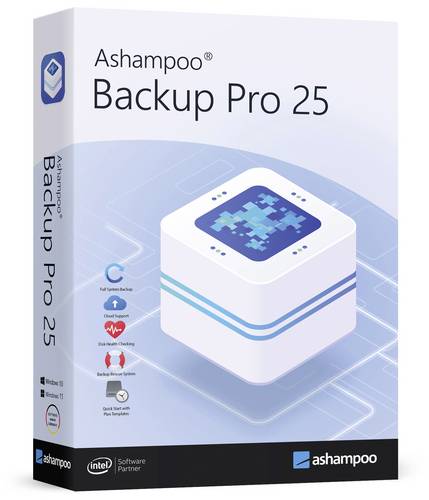
Ashampoo Backup Pro 25 Vollversion, 1 Lizenz Windows Backup-SoftwareBackup sichern, Daten retten und wiederherstellen - ganz einfach! Mit Ashampoo Backup Pro 25 verlieren Hardware-Fehler, Viren und Ransomware ihren Schrecken! Erlebe eine leicht zu bedienende, übersichtliche und dennoch mächtige Backup-Software. Das neue Ashampoo Backup Pro 25 bietet Dir alle Möglichkeiten, Dateien oder ganze Partitionen auf lokalen Speichermedien bzw. in der Cloud zu sichern. Einfacher kann ein Backup nicht sein, schließe einfach ein Speichermedium an und los geht es! Dazu arbeitet das Programm leistungsstark im Hintergrund. Auch die Wiederherstellung nach einem Windows-Crash ist ein Kinderspiel. Selbst bei kompletten System-Ausfällen bringt ein spezielles Notfall-Programm auch Dein Betriebssystem sicher zurück!19,99 €*Versand: 5,95 €Sichere Weiterleitung zum Anbieter


-
Löscht ein inkriminelles Backup auch Dateien?
Ein inkriminelles Backup kann Dateien löschen, wenn es so konfiguriert ist. Ein Backup ist normalerweise dazu gedacht, Daten zu sichern und wiederherzustellen, aber wenn es von jemandem mit kriminellen Absichten erstellt wird, kann es auch verwendet werden, um Dateien zu löschen oder zu manipulieren. Es ist wichtig, dass Backups von vertrauenswürdigen Quellen stammen und regelmäßig überprüft werden, um sicherzustellen, dass sie nicht für illegale Zwecke verwendet werden. **
-
Wie kann ich Backup-Dateien öffnen?
Um Backup-Dateien zu öffnen, musst du normalerweise die entsprechende Backup-Software verwenden, die die Dateien erstellt hat. Öffne die Backup-Software und suche nach einer Option zum Wiederherstellen oder Öffnen von Backups. Wenn du keine spezielle Software hast, kannst du versuchen, die Backup-Dateien mit einem Texteditor oder einem Archivprogramm zu öffnen, um den Inhalt anzuzeigen. **
-
Wo speichert Blender seine Backup-Dateien?
Blender speichert seine Backup-Dateien standardmäßig im gleichen Verzeichnis wie das Originalprojekt. Die Backup-Dateien haben die gleiche Dateinamenerweiterung wie das Originalprojekt, jedoch mit einer zusätzlichen Endung ".blend1" für die erste Sicherung, ".blend2" für die zweite Sicherung usw. **
-
Wie viel Speicher braucht iPhone Backup?
Das benötigte Speicherplatz für ein iPhone-Backup hängt von verschiedenen Faktoren ab, wie z.B. der Größe des iPhones, der Menge an Daten, die gesichert werden sollen, und ob man Fotos und Videos in hoher Qualität sichert. In der Regel kann ein durchschnittliches iPhone-Backup zwischen einigen Gigabyte bis zu mehreren Dutzend Gigabyte groß sein. Es ist ratsam, regelmäßig Backups durchzuführen, um sicherzustellen, dass alle wichtigen Daten gesichert sind. Man kann den benötigten Speicherplatz für ein Backup in den Einstellungen des iPhones unter "iCloud" oder über iTunes überprüfen. **


Wie viel Speicher für Backup iPhone?
Wie viel Speicher für Backup iPhone? Ein Backup des iPhones kann je nach Größe des Geräts und der darauf gespeicherten Daten variieren. Für die meisten Benutzer reicht ein iCloud-Speicher von 50 GB oder 200 GB aus, um regelmäßige Backups durchzuführen. Wenn Sie jedoch viele Fotos, Videos oder Apps auf Ihrem iPhone haben, sollten Sie möglicherweise einen größeren iCloud-Speicherplan in Betracht ziehen. Es ist auch ratsam, regelmäßig zu überprüfen, ob genügend Speicherplatz für Backups vorhanden ist, um sicherzustellen, dass alle wichtigen Daten gesichert werden können. Letztendlich hängt die benötigte Speicherkapazität für ein iPhone-Backup von Ihren individuellen Nutzungsgewohnheiten und Anforderungen ab. **
Wie viel Speicher braucht ein Backup?
Die benötigte Speichermenge für ein Backup hängt von verschiedenen Faktoren ab, wie der Größe der zu sichernden Daten, der Häufigkeit der Backups und dem gewählten Backup-Verfahren. Generell gilt, dass ein Backup mindestens so viel Speicherplatz benötigt wie die Daten, die gesichert werden sollen. Zudem sollte ausreichend zusätzlicher Speicherplatz für inkrementelle oder differentielle Backups eingeplant werden. Die genaue Speichergröße kann durch eine sorgfältige Planung und regelmäßige Überprüfung der Backup-Strategie optimiert werden. Es ist wichtig, regelmäßig den Speicherbedarf zu überprüfen und bei Bedarf die Kapazität anzupassen, um sicherzustellen, dass alle wichtigen Daten gesichert werden können. **
Top-Angebote
Produkte zum Begriff Backup-Dateien:
-
KOSTAL Backup Switch Photovoltaik BackUp Switch G3Manueller dreiphasiger Netzumschalter mit Stellung: Netz, Standby und Ersatzstrom. Kompatibel zu allen Wechselrichtern der PLENTICORE G3 Baureihe. Geeignet für Hausanschlüsse bis 63A. Schnappbefestigung für Reiheneinbau auf 35-mm-Tragschiene DIN EN 60715 (8 Teilungseinheiten).127,60 €*Versand: 7,90 €Sichere Weiterleitung zum Anbieter
-
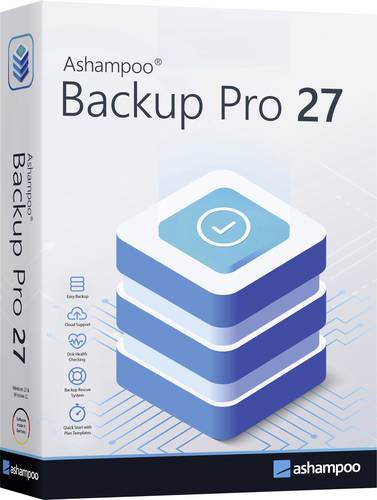
Markt & Technik 81601 Backup Pro 27 Windows Backup-SoftwareMit Backup Pro 27 verlieren Hardware-Fehler, Viren und Ransomware ihren Schrecken! Erlebe eine leicht zu bedienende, übersichtliche und dennoch mächtige Backup-Software. Das neue Ashampoo Backup Pro bietet Dir alle Möglichkeiten, Dateien oder ganze Partitionen auf lokalen Speichermedien bzw. in der Cloud zu sichern. Selbst bei kompletten System-Ausfällen bringt ein spezielles Notfall-Programm auch Dein Betriebssystem sicher zurück! Hilft zuverlässig bei: Malware-Befall (z. B. Ransomware) Festplattenausfall Versehentlich gelöschten Dateien Fehlern des Betriebssystems Problematischen Updates Diebstahl des Geräts24,99 €*Versand: 5,95 €Sichere Weiterleitung zum Anbieter
-
Cloud Backup 8Blackmagic Cloud Backup 8 ist ein Festplatten-Dock mit 8 Steckplätzen für die Sicherung großer Mediendateien auf kostengünstigen Festplatten über ein 10G-Ethernet-Netzwerk. Sie können Dateien auch mit Blackmagic Cloud synchronisieren und den Speicher, den Verbindungsstatus und die Synchronisierung in Echtzeit auf einem an den HDMI-Anschluss angeschlossenen Monitor überwachen. Es verfügt über 4 10G-Ethernet-Anschlüsse für die Netzwerkfreigabe, einen USB-C-Anschluss mit Ethernet-Konnektivität und eine interne Stromversorgung in einem eleganten Rack-Design, wodurch es sich ideal für die Installation in einem Studio zusammen mit anderen Netzwerkgeräten eignet.1907,75 €*Versand: 0,00 €Sichere Weiterleitung zum Anbieter
-
Göpel, Ralph: Praxishandbuch Veeam Backup & Replication 12Praxishandbuch Veeam Backup & Replication 12 , für VMware und Microsoft Hyper-V , Sport-Gewindefahrwerk > Sportfederung , Auflage: 3., aktualisierte und erweiterte Auflage, Erscheinungsjahr: 202309, Produktform: Kartoniert, Titel der Reihe: Animals##, Autoren: Göpel, Ralph, Auflage: 23003, Auflage/Ausgabe: 3., aktualisierte und erweiterte Auflage, Seitenzahl/Blattzahl: 234, Keyword: Backup; Microsoft Hyper-V; Recovery; Replication; VMware vSphere; virtuelle Umgebung, Fachschema: Backup (EDV)~Recherche - Information Retrieval, Warengruppe: HC/Datenkommunikation/Netze/Mailboxen, Fachkategorie: Datensicherung und Datenrettung, Thema: Verstehen, Text Sprache: ger, UNSPSC: 49019900, Warenverzeichnis für die Außenhandelsstatistik: 49019900, Verlag: Dpunkt.Verlag GmbH, Verlag: Dpunkt.Verlag GmbH, Verlag: O'Reilly, Länge: 236, Breite: 163, Höhe: 16, Gewicht: 452, Produktform: Klappenbroschur, Genre: Mathematik/Naturwissenschaften/Technik/Medizin, Genre: Mathematik/Naturwissenschaften/Technik/Medizin, Vorgänger: 2278351, Vorgänger EAN: 9783960091554 9783960090823, Herkunftsland: DEUTSCHLAND (DE), Katalog: deutschsprachige Titel, Katalog: Gesamtkatalog, Katalog: Kennzeichnung von Titeln mit einer Relevanz > 30, Katalog: Lagerartikel, Book on Demand, ausgew. Medienartikel, Relevanz: 0160, Tendenz: -1, Unterkatalog: AK, Unterkatalog: Bücher, Unterkatalog: Hardcover, Unterkatalog: Lagerartikel,39,90 €*Versand: 0,00 €Sichere Weiterleitung zum Anbieter
-
Kann ich Backup Dateien löschen?
Bevor du Backup-Dateien löschst, solltest du sicherstellen, dass du sie nicht mehr benötigst. Überprüfe, ob du bereits eine aktuelle Sicherungskopie deiner Daten hast. Es ist ratsam, wichtige Dateien an mehreren Orten zu sichern, um Datenverlust zu vermeiden. Wenn du sicher bist, dass die Backup-Dateien nicht mehr benötigt werden, kannst du sie löschen, um Speicherplatz freizugeben. Es ist jedoch empfehlenswert, regelmäßig zu überprüfen, ob deine Backups aktuell sind und ob du sie noch benötigst. **
-
Wo finde ich Backup Dateien?
Backup-Dateien können an verschiedenen Orten gespeichert sein, je nachdem, wie das Backup eingerichtet wurde. Möglicherweise sind sie auf einer externen Festplatte, einem USB-Stick, in der Cloud oder auf einem Netzwerkspeichergerät gespeichert. Es ist wichtig zu wissen, wo die Backup-Dateien gespeichert sind, um im Falle eines Datenverlusts schnell darauf zugreifen zu können. Es empfiehlt sich, regelmäßig zu überprüfen, ob die Backup-Dateien noch vorhanden und aktuell sind. Falls Sie nicht sicher sind, wo sich Ihre Backup-Dateien befinden, sollten Sie die Einstellungen Ihrer Backup-Software überprüfen oder den Administrator Ihres Systems um Hilfe bitten. **
-
Löscht ein inkriminelles Backup auch Dateien?
Ein inkriminelles Backup kann Dateien löschen, wenn es so konfiguriert ist. Ein Backup ist normalerweise dazu gedacht, Daten zu sichern und wiederherzustellen, aber wenn es von jemandem mit kriminellen Absichten erstellt wird, kann es auch verwendet werden, um Dateien zu löschen oder zu manipulieren. Es ist wichtig, dass Backups von vertrauenswürdigen Quellen stammen und regelmäßig überprüft werden, um sicherzustellen, dass sie nicht für illegale Zwecke verwendet werden. **
-
Wie kann ich Backup-Dateien öffnen?
Um Backup-Dateien zu öffnen, musst du normalerweise die entsprechende Backup-Software verwenden, die die Dateien erstellt hat. Öffne die Backup-Software und suche nach einer Option zum Wiederherstellen oder Öffnen von Backups. Wenn du keine spezielle Software hast, kannst du versuchen, die Backup-Dateien mit einem Texteditor oder einem Archivprogramm zu öffnen, um den Inhalt anzuzeigen. **
Ähnliche Suchbegriffe für Backup-Dateien
-
Ashampoo Backup Pro 25 Vollversion, 1 Lizenz Windows Backup-SoftwareBackup sichern, Daten retten und wiederherstellen - ganz einfach! Mit Ashampoo Backup Pro 25 verlieren Hardware-Fehler, Viren und Ransomware ihren Schrecken! Erlebe eine leicht zu bedienende, übersichtliche und dennoch mächtige Backup-Software. Das neue Ashampoo Backup Pro 25 bietet Dir alle Möglichkeiten, Dateien oder ganze Partitionen auf lokalen Speichermedien bzw. in der Cloud zu sichern. Einfacher kann ein Backup nicht sein, schließe einfach ein Speichermedium an und los geht es! Dazu arbeitet das Programm leistungsstark im Hintergrund. Auch die Wiederherstellung nach einem Windows-Crash ist ein Kinderspiel. Selbst bei kompletten System-Ausfällen bringt ein spezielles Notfall-Programm auch Dein Betriebssystem sicher zurück!19,99 €*Versand: 5,95 €Sichere Weiterleitung zum Anbieter
-
EaseUS Todo Backup WorkstationDie All-in-One Lösung für Datensicherung Sie kennen das Sprichwort: "Vorsicht ist besser als Nachsicht." In der heutigen digitalen Welt, in der unsere Daten von unschätzbarem Wert sind, könnte es nicht wahrer sein. Datenverlust kann verheerende Auswirkungen haben, sei es durch Hardwarefehler, Malware-Angriffe oder versehentliches Löschen. Aber keine Sorge, EaseUS Todo Backup Workstation 16 ist hier, um Ihre Daten zu schützen und Ihnen die nötige Sicherheit zu geben, die Sie benötigen. Warum sollten Sie EaseUS Todo Backup Workstation 16 kaufen ? Einfache Bedienung: Mit EaseUS Todo Backup Workstation 16 können Sie Ihre Daten mühelos sichern und wiederherstellen. Die benutzerfreundliche Oberfläche macht es selbst für Anfänger einfach, wichtige Dateien zu schützen. Schnelle Wiederherstellung: Im Falle eines Datenverlusts müssen Sie nicht stundenlang auf die Wiederherstellung warten. Mit EaseUS Todo Backup Workstation 16 können Sie Ihre Daten schnell zurückholen und wieder einsatzbereit sein. Vollständige Sicherheit: Ihre Daten sind bei uns in sicheren Händen. EaseUS Todo Backup Workstation 16 bietet eine starke Verschlüsselung und Schutz vor Ransomware-Angriffen. Flexibilität: Diese Software bietet eine Vielzahl von Optionen für die Datensicherung, einschließlich Voll- und differenzieller Sicherungen sowie inkrementeller Backups. Sie haben die Kontrolle über Ihre Daten. Die Vorteile im Überblick Datensicherheit : Mit EaseUS Todo Backup Workstation 16 kaufen Sie nicht nur Software, sondern auch Frieden und Sicherheit für Ihre wertvollen Daten. Zeitersparnis : Die schnelle Wiederherstellungsfunktion sorgt dafür, dass Sie keine kostbare Zeit verlieren, wenn es darauf ankommt. Vielseitigkeit : Diese Software passt sich Ihren Bedürfnissen an, egal ob Sie einzelne Dateien sichern oder ein komplettes System wiederherstellen möchten. Einfache Bedienung : Keine komplizierten Anleitungen erforderlich. Mit EaseUS Todo Backup Workstation 16 können Sie sofort loslegen. Vertrauen Sie auf EaseUS Todo Backup Workstation 16 EaseUS hat sich einen Ruf für qualitativ hochwertige Softwarelösungen in der Welt der Datenwiederherstellung und Datensicherung erarbeitet. Mit EaseUS Todo Backup Workstation 16 kaufen Sie nicht nur ein Produkt, sondern auch das Vertrauen in einen Hersteller, der sich um Ihre Daten kümmert. Fazit Wenn Sie auf der Suche nach einer zuverlässigen und benutzerfreundlichen Lösung zur Datensicherung sind, dann sollten Sie nicht zögern und EaseUS Todo Backup Workstation 16 kaufen . Schützen Sie Ihre wertvollen Daten vor unerwarteten Katastrophen und sorgen Sie für Ihre digitale Sicherheit. Systemanforderungen Unterstützte Betriebssysteme Windows 11/10 Windows 8.1 Windows 8 (32-Bit und 64-Bit-Edition) Windows 7 SP1 Windows 7 (32-Bit und 64-Bit-Edition) Windows Vista (32-Bit und 64-Bit-Edition) Windows XP Home Edition und Professional (32-Bit und 64-Bit-Edition) Unterstützte Sprachen English Deutsch Español Français Italiano Português Polski 日本語 (Japanese) 中文 (繁體) (Traditional Chinese) 中文 (简体) (Simplified Chinese) 한국의 (Korean) Unterstützte Gerätetypen Parallel ATA (IDE) HDD Serial ATA (SATA) HDD External SATA (eSATA) HDD SCSI HDD Alle Ebenen von SCSI, IDE und SATA RAID Controller Volle Unterstützung von RAIDed Konfigurationen (Hardware RAIDs) IEEE 1394 (FireWire) HDD USB 1.0/2.0/3.0 HDD Unterstützung für große Festplatten (MBR und GPT-Festplatte, EaseUS Todo Backup kann maximal bis zu 16 TB Festplatte und 32 Festplatten unterstützen.) Unterstützte Dateisysteme NTFS FAT32 FAT16 FAT12 Hardwareanforderungen CPU: Mindestens mit X86 oder kompatibler CPU mit Hauptfrequenz 500 MHz. RAM: Gleich oder größer als 1 GB. Ein Standard PC-System mit Maus, Tastatur und Farbmonitor. CD-R/RW, DVD-R/RW, DVD+R/RW oder DVD+R DL Laufwerk für die Erstellung startfähiger Medien.47,95 €*Versand: 0,00 €Sichere Weiterleitung zum Anbieter
-
EaseUS Todo Backup TechnicianEaseUS Todo Backup Technician kaufen Sie suchen nach einer umfassenden Lösung, um die Daten auf mehreren Servern und PCs zu sichern und wiederherzustellen? Dann ist EaseUS Todo Backup Technician die Antwort auf Ihre Bedürfnisse. Diese Software bietet eine breite Palette von Funktionen, um Ihre Daten zu schützen und sicherzustellen, dass Sie bei Datenverlust oder Systemausfällen schnell wieder einsatzbereit sind. Vorteile von EaseUS Todo Backup Technician Eine Lizenz für mehrere Server/PCs Sichern und Wiederherstellen von Dateien, Systemen, Festplatten, Partitionen und E-Mails Festplattenklon und Migration des Betriebssystems auf SSD/HDD Sicherung in der Cloud (Google Drive, Dropbox) Zentrale Verwaltung durch das EaseUS Backup Center Unterstützung von Windows Server SQL- und Exchange-Sicherung und -Wiederherstellung Active Directory sichern Warum sollten Sie EaseUS Todo Backup Technician kaufen? Wenn Sie Ihr Geschäft betreiben oder in einer Organisation arbeiten, wissen Sie, wie wichtig eine zuverlässige Datensicherung ist. Mit EaseUS Todo Backup Technician können Sie sicherstellen, dass Ihre Daten stets geschützt sind. Die Lizenz für mehrere Server/PCs ermöglicht es Ihnen, die Software auf verschiedenen Geräten zu nutzen, ohne zusätzliche Kosten zu tragen. Sie können Dateien, Systeme, Festplatten, Partitionen und sogar E-Mails sichern und bei Bedarf wiederherstellen. Die Funktion des Festplattenklons und der Migration des Betriebssystems auf SSD/HDD bietet Ihnen die Möglichkeit, Ihr System effizient zu aktualisieren, ohne Datenverlust zu riskieren. Die Sicherung in der Cloud sorgt dafür, dass Ihre Daten auch bei physischen Schäden sicher sind. Die zentrale Verwaltung durch das EaseUS Backup Center ermöglicht es Ihnen, all Ihre Sicherungsaufgaben von einem zentralen Ort aus zu verwalten. Dies spart Zeit und Aufwand bei der Überwachung Ihrer Backups. Die Unterstützung von Windows Server sowie die Möglichkeit, SQL- und Exchange-Daten zu sichern und wiederherzustellen, machen diese Software zur idealen Wahl für Unternehmen und Organisationen, die auf eine zuverlässige Datensicherung angewiesen sind. Fazit Wenn Sie nach einer umfassenden Lösung für die Datensicherung und -wiederherstellung auf mehreren Servern und PCs suchen, ist EaseUS Todo Backup Technician die richtige Wahl. Mit seiner einfachen Handhabung und den leistungsstarken Funktionen können Sie beruhigt sein, dass Ihre Daten geschützt sind. Warten Sie nicht auf den nächsten Datenverlust. Investieren Sie in die Sicherheit Ihrer Daten und erwerben Sie EaseUS Todo Backup Technician noch heute. Systemanforderung von EaseUS Todo Backup Technician Unterstützte Betriebssysteme Windows 11/10 Windows 8.1 Windows 8 32 Bit und 64 Bit Edition Windows 7 SP1 Windows 7 32-Bit- und 64-Bit-Ausgabe Windows Vista 32-Bit- und 64-Bit-Ausgabe Windows XP Home Edition und Professional 32-Bit- und 64-Bit-Ausgabe Unterstützte Sprachen Englisch Deutsch Spanisch Französisch Italiano Português Polnisch 日本語 中文 (繁體) 中文 (简体) 한국의 Unterstützte Gerätetypen Parallele ATA (IDE)-Festplatte Serielle ATA (SATA)-Festplatte Externe SATA (eSATA)-Festplatte SCSI-FESTPLATTE Alle Stufen von SCSI-, IDE- und SATA-RAID-Controllern Volle Unterstützung von RAID-Konfigurationen (Hardware-RAIDs) IEEE 1394 (FireWire)-Festplatte USB 1.0/2.0/3.0 FESTPLATTE Unterstützung für große Festplatten (MBR und GPT Festplatten, EaseUS Todo Backup kann bis zu TB Festplatten und maximal 32 Festplatten unterstützen) Unterstützte Dateisysteme NTFS FAT32 FAT FAT12 Hardware-Anforderungen CPU: mindestens mit X86 oder kompatibler CPU mit einer Hauptfrequenz von 500 MHz. RAM: gleich oder größer als 1 GB. Ein Standard-PC-System mit Maus, Tastatur und Farbmonitor. CD-R/RW-, DVD-R/RW-, DVD+R/RW- oder DVD+R DL-Laufwerk zur Erstellung bootfähiger Medien.1199,95 €*Versand: 0,00 €Sichere Weiterleitung zum Anbieter
-
Wo speichert Blender seine Backup-Dateien?
Blender speichert seine Backup-Dateien standardmäßig im gleichen Verzeichnis wie das Originalprojekt. Die Backup-Dateien haben die gleiche Dateinamenerweiterung wie das Originalprojekt, jedoch mit einer zusätzlichen Endung ".blend1" für die erste Sicherung, ".blend2" für die zweite Sicherung usw. **
-
Wie viel Speicher braucht iPhone Backup?
Das benötigte Speicherplatz für ein iPhone-Backup hängt von verschiedenen Faktoren ab, wie z.B. der Größe des iPhones, der Menge an Daten, die gesichert werden sollen, und ob man Fotos und Videos in hoher Qualität sichert. In der Regel kann ein durchschnittliches iPhone-Backup zwischen einigen Gigabyte bis zu mehreren Dutzend Gigabyte groß sein. Es ist ratsam, regelmäßig Backups durchzuführen, um sicherzustellen, dass alle wichtigen Daten gesichert sind. Man kann den benötigten Speicherplatz für ein Backup in den Einstellungen des iPhones unter "iCloud" oder über iTunes überprüfen. **
-
Wie viel Speicher für Backup iPhone?
Wie viel Speicher für Backup iPhone? Ein Backup des iPhones kann je nach Größe des Geräts und der darauf gespeicherten Daten variieren. Für die meisten Benutzer reicht ein iCloud-Speicher von 50 GB oder 200 GB aus, um regelmäßige Backups durchzuführen. Wenn Sie jedoch viele Fotos, Videos oder Apps auf Ihrem iPhone haben, sollten Sie möglicherweise einen größeren iCloud-Speicherplan in Betracht ziehen. Es ist auch ratsam, regelmäßig zu überprüfen, ob genügend Speicherplatz für Backups vorhanden ist, um sicherzustellen, dass alle wichtigen Daten gesichert werden können. Letztendlich hängt die benötigte Speicherkapazität für ein iPhone-Backup von Ihren individuellen Nutzungsgewohnheiten und Anforderungen ab. **
-
Wie viel Speicher braucht ein Backup?
Die benötigte Speichermenge für ein Backup hängt von verschiedenen Faktoren ab, wie der Größe der zu sichernden Daten, der Häufigkeit der Backups und dem gewählten Backup-Verfahren. Generell gilt, dass ein Backup mindestens so viel Speicherplatz benötigt wie die Daten, die gesichert werden sollen. Zudem sollte ausreichend zusätzlicher Speicherplatz für inkrementelle oder differentielle Backups eingeplant werden. Die genaue Speichergröße kann durch eine sorgfältige Planung und regelmäßige Überprüfung der Backup-Strategie optimiert werden. Es ist wichtig, regelmäßig den Speicherbedarf zu überprüfen und bei Bedarf die Kapazität anzupassen, um sicherzustellen, dass alle wichtigen Daten gesichert werden können. **
* Alle Preise verstehen sich inklusive der gesetzlichen Mehrwertsteuer und ggf. zuzüglich Versandkosten. Die Angebotsinformationen basieren auf den Angaben des jeweiligen Shops und werden über automatisierte Prozesse aktualisiert. Eine Aktualisierung in Echtzeit findet nicht statt, so dass es im Einzelfall zu Abweichungen kommen kann. ** Hinweis: Teile dieses Inhalts wurden von KI erstellt.