Domain qdbm.de kaufen?
Wir ziehen mit dem Projekt
qdbm.de um.
Sind Sie am Kauf der Domain
qdbm.de interessiert?
domain@kv-gmbh.de · 0541-91531010
Domain qdbm.de kaufen?
Wie funktioniert NAS Speicher?
Wie funktioniert NAS Speicher? NAS steht für Network Attached Storage und bezieht sich auf Speichergeräte, die über ein Netzwerk mit anderen Geräten verbunden sind. NAS-Geräte enthalten Festplatten, auf die von verschiedenen Computern im Netzwerk zugegriffen werden kann. Sie verfügen über eine eigene Betriebssystemsoftware, die den Zugriff auf die gespeicherten Daten ermöglicht. Durch die Verbindung mit dem Netzwerk können Benutzer Dateien gemeinsam nutzen, Sicherungen erstellen und auf ihre Daten von verschiedenen Geräten aus zugreifen. NAS-Speicher bietet eine praktische und effiziente Möglichkeit, Daten zentral zu speichern und zu verwalten. **
Wie funktioniert ein NAS Speicher?
Ein NAS (Network Attached Storage) Speicher funktioniert, indem er als zentraler Datenspeicher für mehrere Geräte in einem Netzwerk dient. Er wird über das Netzwerk angeschlossen und kann von verschiedenen Geräten wie Computern, Smartphones oder Tablets aus zugegriffen werden. Der NAS Speicher verfügt über eine eigene Betriebssystemsoftware, die es ermöglicht, Dateien zu organisieren, zu speichern und zu sichern. Zudem bietet er oft zusätzliche Funktionen wie automatische Backups, Remote-Zugriff und die Möglichkeit, multimediale Inhalte zu streamen. Durch die einfache Einrichtung und Verwaltung ist ein NAS Speicher eine praktische Lösung für die zentrale Datenspeicherung in Heimnetzwerken oder kleinen Unternehmen. **
Ähnliche Suchbegriffe für Nas
Top-Angebote
Produkte zum Begriff Nas:
-
Rühmer, Dennis: Synology NASSynology NAS , Die praktische Anleitung für Ihre individuelle Home Cloud. Mit Praxistipps und Kaufberatung. Komplett in Farbe , Sport-Stoßdämpfer > Sportfederung , Auflage: 2. Auflage, Erscheinungsjahr: 20211029, Produktform: Kartoniert, Autoren: Rühmer, Dennis, Auflage: 22002, Auflage/Ausgabe: 2. Auflage, Seitenzahl/Blattzahl: 424, Themenüberschrift: COMPUTERS / General, Keyword: Netzwerk-Festplatte; Einstieg Einführung Anfänger; Speicher; Sicherheit; Back-up; Freigaben; Bay; ownCloud; VPN; Mirror; Network-Attached-Storage; QNAP; Raid; tv-head-on; Hand-Buch lernen Grundlagen Tutorials Workshops Kurse Wissen Bücher; ds-218-j-play; ds-118, Fachschema: Informatik~Internet~Surfen (Internet), Fachkategorie: Informatik~Computernetzwerke und maschinelle Kommunikation, Warengruppe: HC/Datenkommunikation/Netze/Mailboxen, Fachkategorie: Internet, allgemein, Thema: Verstehen, Text Sprache: ger, UNSPSC: 49019900, Warenverzeichnis für die Außenhandelsstatistik: 49019900, Verlag: Vierfarben, Verlag: Vierfarben, Verlag: Vierfarben, Länge: 229, Breite: 168, Höhe: 25, Gewicht: 768, Produktform: Kartoniert, Genre: Mathematik/Naturwissenschaften/Technik/Medizin, Genre: Mathematik/Naturwissenschaften/Technik/Medizin, Vorgänger EAN: 9783842104198, Herkunftsland: DEUTSCHLAND (DE), Katalog: deutschsprachige Titel, Katalog: Gesamtkatalog, Katalog: Lagerartikel, Book on Demand, ausgew. Medienartikel, Relevanz: 0004, Tendenz: 0, Unterkatalog: AK, Unterkatalog: Bücher, Unterkatalog: Hardcover, Unterkatalog: Lagerartikel, WolkenId: 222142229,90 €*Versand: 0,00 €Sichere Weiterleitung zum Anbieter
-
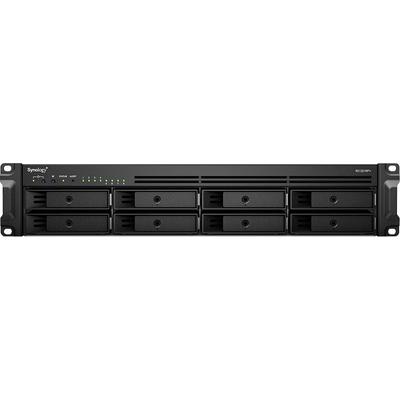
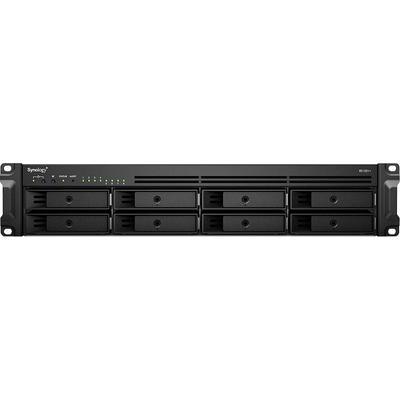
SYNOLOGY NAS-Server "RS1221RP+ 8-Bay NAS-Rackmount", silber (schwarz, silberfarben), 4 GB, NAS-Server, NAS-ServerAllgemein: Lieferumfang: Zubehörpaket, Kurzanleitung, 2x Netzkabel, Prozessor: Anzahl Prozessorkerne: 4, Bauart Prozessor: Quad-Core, Hersteller Prozessor: AMD, Nummer Prozessor: V1500B, Serie Prozessor: Ryzen, Taktfrequenz Prozessor: 2,2 GHz,...2099,99 €*Versand: 5,95 €Sichere Weiterleitung zum Anbieter
-
SYNOLOGY NAS-Server "RS1221+ 8-Bay NAS-Rackmount", silber (schwarz, silberfarben), 4 GB, NAS-Server, NAS-ServerAllgemein: Lieferumfang: Zubehörpaket, Netzkabel C13 zu C14, Netzkabel, Kurzanleitung, Prozessor: Anzahl Prozessorkerne: 4, Bauart Prozessor: Quad-Core, Hersteller Prozessor: AMD, Nummer Prozessor: V1500B, Serie Prozessor: Ryzen, Taktfrequenz...1567,34 €*Versand: 5,95 €Sichere Weiterleitung zum Anbieter


-
Was ist die Backup-Methode für Synology NAS?
Die Backup-Methode für Synology NAS umfasst verschiedene Optionen. Eine Möglichkeit ist die Verwendung der integrierten Backup-Software von Synology, wie z.B. Hyper Backup oder Active Backup for Business. Diese ermöglichen das Erstellen von Backups auf externe Festplatten, Netzwerklaufwerke oder Cloud-Dienste. Eine weitere Option ist die Verwendung von Drittanbieter-Backup-Software, die mit Synology NAS kompatibel ist. **
-
Welcher NAS-Speicher unterstützt eine USB-Verbindung zum PC?
Es gibt viele NAS-Speicher, die eine USB-Verbindung zum PC unterstützen. Ein Beispiel dafür ist der Synology DiskStation DS220j, der über einen USB 3.0-Anschluss verfügt. Dadurch kann der NAS-Speicher direkt mit einem PC verbunden werden, um Daten zu übertragen oder Backups durchzuführen. **
-
Wie kann man den NAS-Speicher beim Starten mounten?
Um den NAS-Speicher beim Starten zu mounten, können Sie eine Eintragung in der Datei "/etc/fstab" erstellen. Diese Eintragung enthält Informationen über den NAS-Speicher, wie die IP-Adresse, den Dateipfad und das Mount-Ziel. Dadurch wird der NAS-Speicher automatisch beim Starten des Systems eingebunden. **
-
Wie erstelle ich am besten ein Backup meines Synology NAS?
Um ein Backup Ihres Synology NAS zu erstellen, empfiehlt es sich, die integrierte Backup-Funktion von Synology zu nutzen. Sie können entweder ein lokales Backup auf einer externen Festplatte oder einem anderen NAS erstellen oder ein Remote-Backup in der Cloud durchführen. Stellen Sie sicher, dass Sie regelmäßige Backups planen und überprüfen Sie die Einstellungen, um sicherzustellen, dass alle wichtigen Daten gesichert werden. **


Erkennt Windows 10 den freien Speicher auf dem NAS nicht?
Windows 10 erkennt den freien Speicher auf einem NAS möglicherweise nicht automatisch. Um den freien Speicher auf dem NAS anzuzeigen, müssen Sie möglicherweise das NAS-Laufwerk in Windows 10 einbinden und dann die Eigenschaften des Laufwerks überprüfen. Wenn das NAS-Laufwerk bereits eingebunden ist und der freie Speicher immer noch nicht angezeigt wird, könnte dies auf ein Problem mit der NAS-Konfiguration oder der Netzwerkverbindung hinweisen. **
Wie kann ich ein Backup-Programm von OneDrive auf ein NAS einrichten?
Um ein Backup-Programm von OneDrive auf ein NAS einzurichten, musst du zuerst sicherstellen, dass dein NAS mit dem Netzwerk verbunden ist und über genügend Speicherplatz verfügt. Dann musst du das Backup-Programm auf dem NAS installieren und die OneDrive-Zugangsdaten eingeben. Anschließend kannst du die gewünschten Dateien und Ordner auswählen, die du auf dem NAS sichern möchtest, und den Backup-Prozess starten. **
Top-Angebote
Produkte zum Begriff Nas:
-
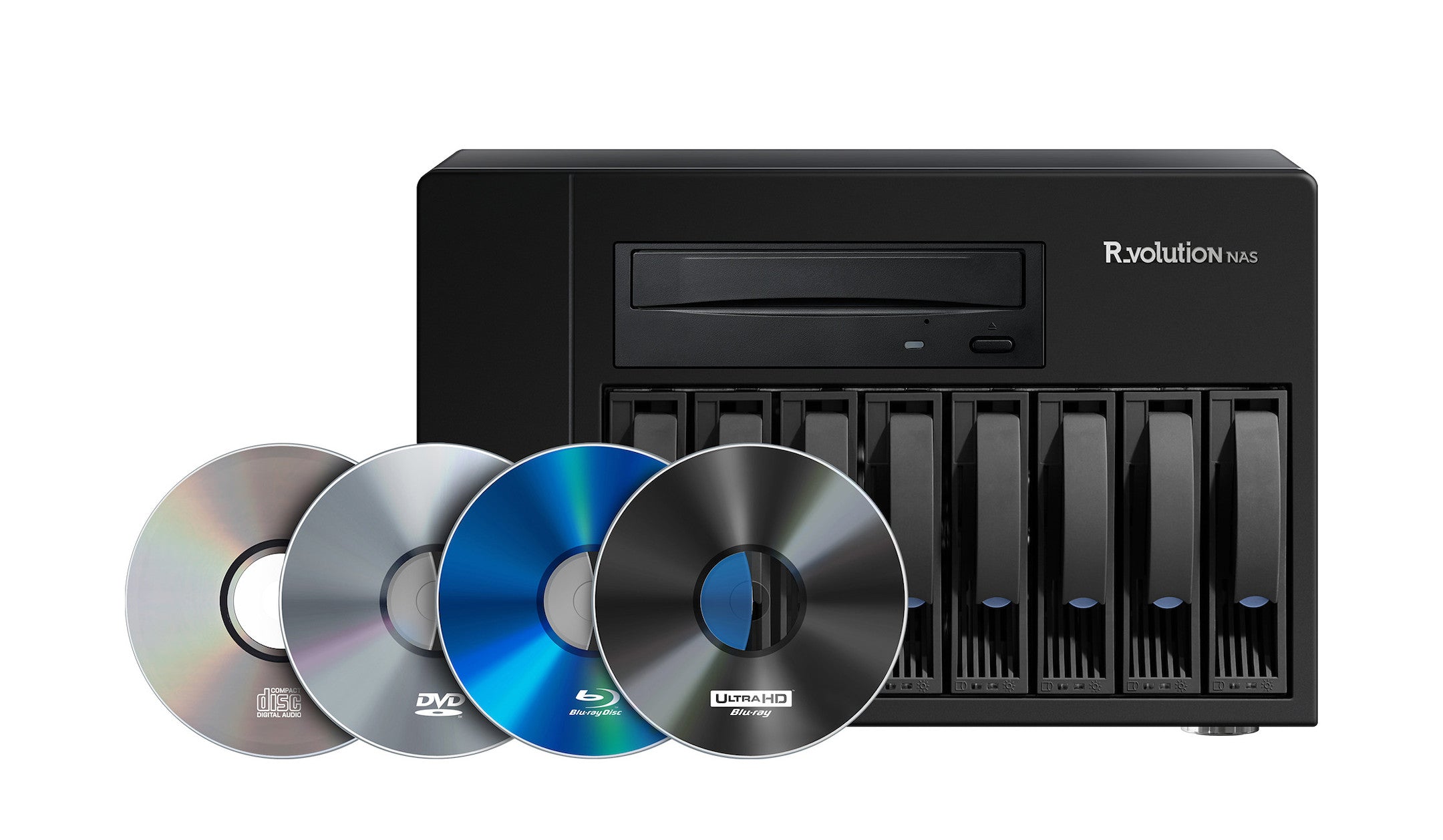
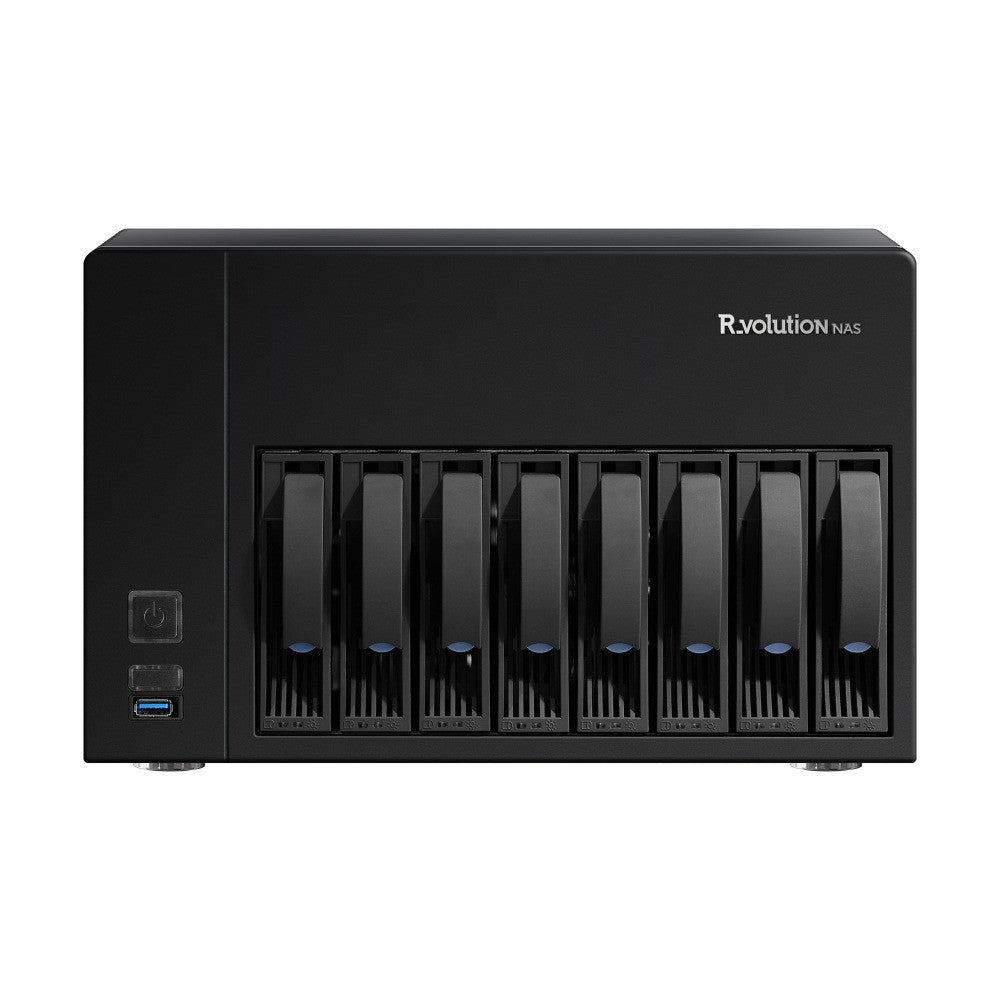
R_volution NAS - 8-Bay NAS Speicher für MediaplayerDas R_volution NAS ist ein cleveres Netzwerkspeichergerät für deine komplette Mediensammlung. Das NAS bietet ein Laufwerk, das u. a. Blu-rays und UHD Blu-ray Discs lesen kann, sowie acht Einschübe für 3,5 Zoll SATA Festplatten. In Kombination mit einem R_volution Mediaplayer hast du schnellen und komfortablen Zugriff auf alle deine Videos, Lieblings Musik, Bilder und mehr. Du suchst nach einem einfachen und komfortablen Weg, deine umfangreiche Mediensammlung zu digitalisieren und zu archivieren – und das verlustfrei, d. h. in der bestmöglichen Qualität? Dann ist das R_volution NAS genau das richtige Gerät für dich. Dieses NAS (Network Attached Storage) bzw. Netzwerkspeichergerät verfügt über ein Laufwerk, das sämtliche Datenträger deiner Sammlung lesen kann – von der guten alten Audio CD bis hin zur modernen 4K UHD Blu-ray Disc. Die Daten werden automatisch auf (zusätzlich erwerbbaren) 3,5 Zoll SATA Festplatten, die in das NAS eingesteckt werden, gespeichert. Mit insgesamt acht Festplatten kannst du dein NAS bestücken, für tausende von Videos, Bildern und mehr. Deine Medien lassen sich anschließend über einen R_volution Mediaplayer streamen, sobald du das NAS in dein Netzwerk eingebunden hast. Technische Daten Einfaches Sichern eigener Datenträger Genügend Platz für deine gesamte Filmsammlung Multiroom Fähigkeit HEIMKINO.DE Fazit 1. Technische Daten Dein NAS ist mit einem 4K UltraHD Blu-ray Laufwerk und acht Schächten für 3,5 Zoll Festplatten ausgestattet. Je nachdem, wie viele Festplatten du verwendest, lassen sich die Daten von bis zu 6.400 Blu-ray Datenträgern speichern und archivieren. Die Daten werden als unkomprimierte ISO Dateien (bzw. bei Musik als z. B. ALAC, FLAC und MP3 Dateien) auf der Festplatte gespeichert. Abhängig vom jeweiligen Medium und der Datenmenge dauert der Kopiervorang nur wenige Minuten (z. B. bei einer Audio CD). Funktion Wert / Art Praxis / Experten Einschätzung Unterstützte Disc Formate CD, DVD, Blu-Ray, 4K UHD Alle gängigen Disc Formate werden unterstützt Festplatten Einschübe 8 Für 3,5" SATA Festplatten mit Speicherkapazität von bis zu 32TB.Festplatten nicht im Lieferumfang enthalten Multiroom Eignung Ja Zugriff auf NAS mit bis zu 3 R_volution Mediaplayer gleichzeitig Anschlüsse Rückseitig LAN, Stromanschluss Abmessungen 316 x 208 x 285mm (BxHxT) Gewicht 9kg 2. Einfaches Sichern eigener Datenträgern Dein R_volution NAS verfügt über ein integriertes Laufwerk, das sowohl CDs, DVDs, Blu-rays als auch 4K UHD Discs lesen kann. R_volution stellt damit die Möglichkeit zur Verfügung, eigene Datenträger lokal (ähnlich Timeshift Funktion) als Sicherheitskopie zu digitalisieren und archivieren. Da der R_volution NAS auf die Mediaplayer Software R_video zurückgreift, werden neue Videos automatisch erkannt, gescannt und identifiziert, sodass du sie über einen Mediaplayer von R_volution einfach auswählen und abspielen kannst. Dabei werden die Videos deiner Sammlung u. a. mit passenden Covern und Hintergrundinformationen z. B. zur Lauflänge, zum Erscheinungsdatum und den unterstützten Audioformaten versehen. Filme mit mehreren Discs (z. B. Hauptfilm und Bonus Discs) werden zu Collections zusammengefasst. Alternativ hast du die Möglichkeit, Medien manuell zu identifizieren. Deine Discs werden im ISO Format gespeichert. Dabei handelt es sich um ein Speicherabbild des gesamten Datenträgers, inklusive Menüs und Bonusinhalten. Der Vorteil ist, dass die Daten dabei nicht komprimiert werden und die ursprüngliche Bild- und Tonqualität bewahrt bleiben. Musiktitel hingegen werden in hochwertigen, verlustfreien Audioformaten wie FLAC, ALAC und MP3 gespeichert. Das Laufwerk des R_volution NAS kann sowohl CDs, DVDs, Blu-rays als auch 4K UltraHD Discs lesen 3. Genügend Platz für deine gesamte Filmsammlung Bis zu acht separat verfügbare 3,5 Zoll Festplatten kannst du in dein R_volution NAS einsetzen. Ausgelegt ist dein Medienspeichergerät auf Festplatten mit bis zu 32TB. Bei acht 32TB Festplatten lassen sich theoretisch bis z3299,00 €*Versand: 0,00 €Sichere Weiterleitung zum Anbieter
-
R_volution NAS Storage - 8-Bay NAS Speicher für MediaplayerDas R_volution NAS Storage ist ein hilfreiches Netzwerkspeichergerät, auf dem du deine gesamte Mediensammlung speichern kannst. Dafür bietet das NAS insgesamt acht Einschübe für 3,5 Zoll SATA Festplatten. Wenn du gleichzeitig einen R_volution Mediaplayer nutzt, bietet sich dir ein schneller und komfortabler Zugriff auf sämtliche deiner Dateien wie Videos, Musik und Bilder. Du suchst nach einem verlässlichen Weg, deine Mediensammlung zu speichern und zu archivieren? Gleichzeitig willst du über einen Mediaplayer jederzeit Zugriff auf deine Videos haben? In diesem Fall solltest du dir das R_volution NAS Storage näher ansehen. Dieses Netzwerkspeichergerät bietet acht Einschübe für (separat erhältliche) 3,5 Zoll SATA Festplatten und fungiert damit als eigener Datenserver für dein Heimkinovergnügen. Deine Daten werden dabei u. a. nach dem RAID 5 Speicherverfahren gesichert und stehen dir bei ausreichender Festplattenzahl auch bei einem Laufwerkausfall weiter zur Verfügung. Dank Multiroom Fähigkeit kannst du mit insgesamt drei unabhängigen R_volution Mediaplayern auf deine Daten zugreifen, sobald du das R_volution NAS Storage in dein Netzwerk eingebunden hast. Technische Daten Genügend Platz für deine gesamte Mediensammlung Multiroom Fähigkeit HEIMKINO.DE Fazit 1. Technische Daten Dein R_volution NAS Storage ist das ideale Speichergerät für deine digitale Mediensammlung. Es bietet insgesamt acht Einschübe für 3,5 Zoll Festplatten der SATA Schnittstelle. Fällt ein Datenträger aus, kannst du ihn im Hot Swap Verfahren austauschen – das heißt im laufenden Betrieb und ohne dass du das NAS ausschalten musst. Funktion Wert / Art Praxis / Experten Einschätzung Festplatten Einschübe 8 Für 3,5" SATA Festplatten mit Speicherkapazität von bis zu 32TB.Festplatten nicht im Lieferumfang enthalten Multiroom Eignung Ja Zugriff auf NAS mit bis zu 3 R_volution Mediaplayer gleichzeitig Anschlüsse Rückseitig LAN, Stromanschluss Abmessungen 316 x 208 x 285mm (BxHxT) Gewicht 9kg Gewicht ohne Festplatten 2. Genügend Platz für deine gesamte Mediensammlung Dein R_volution NAS Storage bietet Platz für bis zu acht separat verfügbare 3,5 Zoll Festplatten mit bis zu 32TB Größe. Damit kannst du tausende von Videodateien sichern, darunter sogar in 4K UHD Qualität. Deine Daten werden unkomprimiert gespeichert, einschließlich u. a. BT2020 Farbraum, HEVC in 4K oder 8K Auflösung oder Tonformaten wie Dolby Atmos, Dolby TrueHD, DTS-HD Master Audio und DTS:X. Musikdateien hingegen können in hochwertigen Formaten wie DSD, WAVE, AIFF, FLAC und ALAC gesichert werden. Wenn du dir mehr Speicherkapazität wünschst, kannst du mehrere NAS zu einem System zusammenfassen. Das R_volution NAS Storage bietet dabei mehrere RAID (Redundant Array of Independent Disks) Speichertechnologien: 0, 1, 5 und JBOD. Dies gewährleistet zum einen hohe Geschwindigkeiten, zum anderen dass deine Daten immer zur Verfügung stehen: Sollte eine deiner Festplatten ausfallen, kannst du sicher sein, dass die Daten – bei ausreichender Festplattenzahl – auf einem Ersatzdatenträger gespeichert sind und wieder hergestellt werden können. Daten gehen dir also nicht verloren. Zudem erlaubt das R_volution NAS Storage Festplatten Hot Swapping: Das bedeutet, dass du die defekte Festplatte im laufenden Betrieb austauschen kannst. Es ist damit nicht nötig, das NAS auszuschalten oder deine laufende Wiedergabe zu unterbrechen. Im Folgenden geben wir dir einen Überblick über die zur Verfügung stehenden Speicherkapazitäten: 1x 16TB: 200 4K UHD Blu-rays / 400 Blu-rays / 2.400 DVDs / 24.000 CDs 2x 16TB: 400 4K UHD Blu-rays / 800 Blu-rays / 4.800 DVDs / 48.000 CDs 3x 16TB: 600 4K UHD Blu-rays / 1.200 Blu-rays / 7.200 DVDs / 72.000 CDs 4x 16TB: 800 4K UHD Blu-rays / 1.600 Blu-rays / 9.600 DVDs / 96.000 CDs 5x 16TB: 1.000 4K UHD Blu-rays / 2.000 Blu-rays / 12.000 DVDs / 120.000 CDs 6x 16TB: 1.200 4K UHD Blu-rays / 2.400 Blu-rays / 14.400 DVDs / 144.000 CDs 7x 16TB: 1.400 4K UHD Blu-rays / 2.800 Blu-rays / 16.800 DVDs / 168.000 CD2699,00 €*Versand: 0,00 €Sichere Weiterleitung zum Anbieter
-
Rühmer, Dennis: Synology NASSynology NAS , Die praktische Anleitung für Ihre individuelle Home Cloud. Mit Praxistipps und Kaufberatung. Komplett in Farbe , Sport-Stoßdämpfer > Sportfederung , Auflage: 2. Auflage, Erscheinungsjahr: 20211029, Produktform: Kartoniert, Autoren: Rühmer, Dennis, Auflage: 22002, Auflage/Ausgabe: 2. Auflage, Seitenzahl/Blattzahl: 424, Themenüberschrift: COMPUTERS / General, Keyword: Netzwerk-Festplatte; Einstieg Einführung Anfänger; Speicher; Sicherheit; Back-up; Freigaben; Bay; ownCloud; VPN; Mirror; Network-Attached-Storage; QNAP; Raid; tv-head-on; Hand-Buch lernen Grundlagen Tutorials Workshops Kurse Wissen Bücher; ds-218-j-play; ds-118, Fachschema: Informatik~Internet~Surfen (Internet), Fachkategorie: Informatik~Computernetzwerke und maschinelle Kommunikation, Warengruppe: HC/Datenkommunikation/Netze/Mailboxen, Fachkategorie: Internet, allgemein, Thema: Verstehen, Text Sprache: ger, UNSPSC: 49019900, Warenverzeichnis für die Außenhandelsstatistik: 49019900, Verlag: Vierfarben, Verlag: Vierfarben, Verlag: Vierfarben, Länge: 229, Breite: 168, Höhe: 25, Gewicht: 768, Produktform: Kartoniert, Genre: Mathematik/Naturwissenschaften/Technik/Medizin, Genre: Mathematik/Naturwissenschaften/Technik/Medizin, Vorgänger EAN: 9783842104198, Herkunftsland: DEUTSCHLAND (DE), Katalog: deutschsprachige Titel, Katalog: Gesamtkatalog, Katalog: Lagerartikel, Book on Demand, ausgew. Medienartikel, Relevanz: 0004, Tendenz: 0, Unterkatalog: AK, Unterkatalog: Bücher, Unterkatalog: Hardcover, Unterkatalog: Lagerartikel, WolkenId: 222142229,90 €*Versand: 0,00 €Sichere Weiterleitung zum Anbieter
-
Wie funktioniert NAS Speicher?
Wie funktioniert NAS Speicher? NAS steht für Network Attached Storage und bezieht sich auf Speichergeräte, die über ein Netzwerk mit anderen Geräten verbunden sind. NAS-Geräte enthalten Festplatten, auf die von verschiedenen Computern im Netzwerk zugegriffen werden kann. Sie verfügen über eine eigene Betriebssystemsoftware, die den Zugriff auf die gespeicherten Daten ermöglicht. Durch die Verbindung mit dem Netzwerk können Benutzer Dateien gemeinsam nutzen, Sicherungen erstellen und auf ihre Daten von verschiedenen Geräten aus zugreifen. NAS-Speicher bietet eine praktische und effiziente Möglichkeit, Daten zentral zu speichern und zu verwalten. **
-
Wie funktioniert ein NAS Speicher?
Ein NAS (Network Attached Storage) Speicher funktioniert, indem er als zentraler Datenspeicher für mehrere Geräte in einem Netzwerk dient. Er wird über das Netzwerk angeschlossen und kann von verschiedenen Geräten wie Computern, Smartphones oder Tablets aus zugegriffen werden. Der NAS Speicher verfügt über eine eigene Betriebssystemsoftware, die es ermöglicht, Dateien zu organisieren, zu speichern und zu sichern. Zudem bietet er oft zusätzliche Funktionen wie automatische Backups, Remote-Zugriff und die Möglichkeit, multimediale Inhalte zu streamen. Durch die einfache Einrichtung und Verwaltung ist ein NAS Speicher eine praktische Lösung für die zentrale Datenspeicherung in Heimnetzwerken oder kleinen Unternehmen. **
-
Was ist die Backup-Methode für Synology NAS?
Die Backup-Methode für Synology NAS umfasst verschiedene Optionen. Eine Möglichkeit ist die Verwendung der integrierten Backup-Software von Synology, wie z.B. Hyper Backup oder Active Backup for Business. Diese ermöglichen das Erstellen von Backups auf externe Festplatten, Netzwerklaufwerke oder Cloud-Dienste. Eine weitere Option ist die Verwendung von Drittanbieter-Backup-Software, die mit Synology NAS kompatibel ist. **
-
Welcher NAS-Speicher unterstützt eine USB-Verbindung zum PC?
Es gibt viele NAS-Speicher, die eine USB-Verbindung zum PC unterstützen. Ein Beispiel dafür ist der Synology DiskStation DS220j, der über einen USB 3.0-Anschluss verfügt. Dadurch kann der NAS-Speicher direkt mit einem PC verbunden werden, um Daten zu übertragen oder Backups durchzuführen. **
Ähnliche Suchbegriffe für Nas
-
SYNOLOGY NAS-Server "RS1221RP+ 8-Bay NAS-Rackmount", silber (schwarz, silberfarben), 4 GB, NAS-Server, NAS-ServerAllgemein: Lieferumfang: Zubehörpaket, Kurzanleitung, 2x Netzkabel, Prozessor: Anzahl Prozessorkerne: 4, Bauart Prozessor: Quad-Core, Hersteller Prozessor: AMD, Nummer Prozessor: V1500B, Serie Prozessor: Ryzen, Taktfrequenz Prozessor: 2,2 GHz,...2099,99 €*Versand: 5,95 €Sichere Weiterleitung zum Anbieter
-
SYNOLOGY NAS-Server "RS1221+ 8-Bay NAS-Rackmount", silber (schwarz, silberfarben), 4 GB, NAS-Server, NAS-ServerAllgemein: Lieferumfang: Zubehörpaket, Netzkabel C13 zu C14, Netzkabel, Kurzanleitung, Prozessor: Anzahl Prozessorkerne: 4, Bauart Prozessor: Quad-Core, Hersteller Prozessor: AMD, Nummer Prozessor: V1500B, Serie Prozessor: Ryzen, Taktfrequenz...1567,34 €*Versand: 5,95 €Sichere Weiterleitung zum Anbieter
-
Wie kann man den NAS-Speicher beim Starten mounten?
Um den NAS-Speicher beim Starten zu mounten, können Sie eine Eintragung in der Datei "/etc/fstab" erstellen. Diese Eintragung enthält Informationen über den NAS-Speicher, wie die IP-Adresse, den Dateipfad und das Mount-Ziel. Dadurch wird der NAS-Speicher automatisch beim Starten des Systems eingebunden. **
-
Wie erstelle ich am besten ein Backup meines Synology NAS?
Um ein Backup Ihres Synology NAS zu erstellen, empfiehlt es sich, die integrierte Backup-Funktion von Synology zu nutzen. Sie können entweder ein lokales Backup auf einer externen Festplatte oder einem anderen NAS erstellen oder ein Remote-Backup in der Cloud durchführen. Stellen Sie sicher, dass Sie regelmäßige Backups planen und überprüfen Sie die Einstellungen, um sicherzustellen, dass alle wichtigen Daten gesichert werden. **
-
Erkennt Windows 10 den freien Speicher auf dem NAS nicht?
Windows 10 erkennt den freien Speicher auf einem NAS möglicherweise nicht automatisch. Um den freien Speicher auf dem NAS anzuzeigen, müssen Sie möglicherweise das NAS-Laufwerk in Windows 10 einbinden und dann die Eigenschaften des Laufwerks überprüfen. Wenn das NAS-Laufwerk bereits eingebunden ist und der freie Speicher immer noch nicht angezeigt wird, könnte dies auf ein Problem mit der NAS-Konfiguration oder der Netzwerkverbindung hinweisen. **
-
Wie kann ich ein Backup-Programm von OneDrive auf ein NAS einrichten?
Um ein Backup-Programm von OneDrive auf ein NAS einzurichten, musst du zuerst sicherstellen, dass dein NAS mit dem Netzwerk verbunden ist und über genügend Speicherplatz verfügt. Dann musst du das Backup-Programm auf dem NAS installieren und die OneDrive-Zugangsdaten eingeben. Anschließend kannst du die gewünschten Dateien und Ordner auswählen, die du auf dem NAS sichern möchtest, und den Backup-Prozess starten. **
* Alle Preise verstehen sich inklusive der gesetzlichen Mehrwertsteuer und ggf. zuzüglich Versandkosten. Die Angebotsinformationen basieren auf den Angaben des jeweiligen Shops und werden über automatisierte Prozesse aktualisiert. Eine Aktualisierung in Echtzeit findet nicht statt, so dass es im Einzelfall zu Abweichungen kommen kann. ** Hinweis: Teile dieses Inhalts wurden von KI erstellt.